

こんにちは、Amazon物販コンサルタントの河野(かわの)です。
ゴールデンウィークや年末年始など長期休暇を取る時にAmazon出品者は忘れてはいけないことがあります。
出荷商品の長期休暇対策です。
せっかく長期休暇で楽しんでいても出荷作業日数の調整などをせずに休暇に入ってしまった場合、その期間に受けた注文を発送することができず休暇後に出荷遅延が起きてしまうことになります。
今回は、 Amazon 出品者が 出品者が長期休暇前に行わなくてはいけないリードタイムの変更について解説いたします。
リードタイムの変更をしましょう
出荷遅延率の悪化を防ぐためリードタイムの変更をしておきましょう。
長期休暇中に受けた注文が通常時のリードタイムのままになっている場合出荷遅延を起こしてしまいます。
その結果アカウントの健全性や出荷遅延率が悪化してしまいます。
出荷遅延率が悪化してしまうとマケプレプライムなどの資格を失効してしまったり、最悪の場合出品停止やアカウント停止といったペナルティに繋がります。
また出荷遅延を起こしてしまうと注文のキャンセルや問い合わせの増加、低レビューがつくなどのマイナスなことが発生してしまいます。
リードタイム変更の注意点
①土日祝日を除く営業日で計算する
Amazon では基本的に土日祝を除く営業日で計算します。
※土日出荷を有効にしている場合設定している曜日が営業日として計算されますのでご注意ください。
通常時の注文量などから休暇明けに発送する商品量などを加味し、リードタイムの設定を行いましょう。
②リードタイムはレポートで一括抽出不可
現在の設定ではリードタイムをレポートで一括抽出することができません。(全て同一であれば問題ありません)
休暇時のリードタイムへ変更前に現在のリードタイムを取りまとめておき保管しておきましょう。
通常リードタイムへ戻すときに必要になります。
③リードタイムの入力と実際の表示
リードタイムは1~30で入力します。
入力値を10で入力した場合通常1週間から2週間以内に発送しますと表示されます。
1日の違いで配送スピードの印象が変わりますので入力の際はご注意ください。
④リードタイムの変更はいつするのか
リードタイム変更のタイミングは、現在の設定によって異なります。
変更前のリードタイムが1の場合は休みに入る前日の締め時間に変更する必要があります。
リードタイムの変更方法
リードタイムの変更手順について解説いたします。
※事前に現在のフリードタイムを取りまとめておきましょう。
リードタイムの変更手順には2通ります。
①商品ごとに手動で変更する方法
②一括で変更する方法
商品量によって方法がことなりますので自分に合った方法で行いましょう。
①商品ごとに手動で変更する方法
1.セラーセントラルを開く
2.在庫タグから在庫管理をクリックする
3.在庫管理画面の詳細の編集をクリックする
4.詳細の編集から出荷情報タブ内の出荷作業日数に 値を入力する(1~30)
5.保存する
②一括変更する方法
1.在庫ファイルを準備する
在庫>アップロードによる一括商品登録>在庫ファイルをダウンロードから該当カテゴリの在庫ファイルをダウンロードします。
ダウンロードしたファイルに以下の内容を入力する
・設定する商品のSKU
・アップデート、 削除の項目に「PartialUpdate」
・現在の在庫数
・ 出荷作業日数の項目に設定するリードタイムを入力
※PartialUpdateではなくUpdateを入力すると、未入力の箇所も更新されてしまうのでご注意ください。
※現状の在庫数は、「セラーセントラル>在庫>出品レポート」より一括ダウンロードできます。
上記必要箇所の入力ができましたら、以下の方法でファイルを保存してください。
ファイル保存方法
エクセルファイル>名前をつけて保存>ファイル形式「テキスト(タブ区切り)」>保存
2.セラーセントラルを開く
3.在庫タブからアップロードによる一括商品登録をクリック
4.在庫ファイルのアップロードのタブを選択し以下を入力する
■ファイルの種類の項目:カテゴリー別在庫ファイル/ 出品ファイル(L)/価格と数量変更ファイル(汎用版)
■ファイルをアップロード:先ほど保存したファイルを選択
■処理レポートの形式:Excelにチェック
入力完了したら、アップロードをクリックする
以上で完了です。
反映されているかを必ず確認しましょう。
マケプレ・お急ぎ便関連商品の設定方法
マケプレ・お急ぎ便関連商品に関してはリードタイム変更では反映されないため以下の手順で設定してください。
こちらも同じく2パターンありますのでそれぞれの手順をご紹介します。
①商品ごとに手動で変更する方法
「詳細の編集」から変更する方法と「マケプレプライム商品管理」から変更する方法が2つあります。
「詳細の編集」から編集する方法
1.セラーセントラルを開く
2.在庫から在庫管理をクリックする
3.在庫管理画面の詳細の編集をクリックする
4.出品情報タブから配送パターンの項目のプライム配送が設定されていない配送パターンを選択する
5.保存して完了
「マケプレプライム商品管理」から変更する方法
1.セラーセントラルを開く
2.在庫タブからマケプレプライム商品管理をクリックする
3.配送テンプレート項目にプライム配送が設定されていない配送パターンを選択する
以上で完了
② 一括で変更する方法
1.在庫ファイルを準備する
在庫>アップロードによる一括商品登録>在庫ファイルをダウンロードから該当カテゴリの在庫ファイルをダウンロードします。
ダウンロードしたファイルに以下の内容を入力する
・設定する商品のSKU
・アップデート、 削除の項目に「PartialUpdate」
・配送パターンの項目にプライム設定されていない配送パターン名を入力
※配送パターン名が1文字でも違えばエラーとなり処理されませんのでご注意ください。
↑参考サイトからそのまま文章持ってきています。
2.セラーセントラルを開く
3.在庫タブからアップロードによる一括商品登録をクリック
4.在庫ファイルのアップロードのタブを選択し以下を入力する
■ファイルの種類の項目:カテゴリー別在庫ファイル/ 出品ファイル(L)/価格と数量変更ファイル(汎用版)
■ファイルをアップロード:先ほど保存したファイルを選択
■処理レポートの形式:Excelにチェック
入力完了したら、アップロードをクリックする
以上で完了です。
まとめ
いかがでしたでしょうか?
今回はAmazon 出品者出荷商品の長期休暇対策についてご紹介しました。
リードタイムの変更を忘れてしまうと、ペナルティを受ける可能性があります。
また休暇が終わったら通常のリードタイムに戻すことも忘れないようにしましょう。
このようなお悩みありませんか?
- せどり・転売を続けることに不安を持っている人
- 副業で臨む成果を得られていない人
- 副業を始めたいけど、何をすべきか迷っている人
- 新たな事業で収入の柱を増やしたいけど何が良いか分からない人などなど
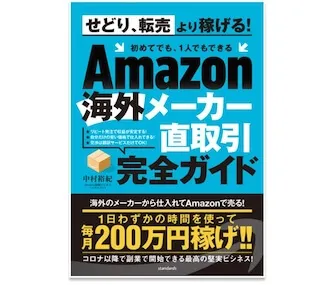
累計発行部数3万部を突破した 【Amazon国内メーカー直取引完全ガイド】 の書籍全編を今だけ無料公開しております。
下記をクリックして中身をご確認ください^^
※なお、すでに拙著(紙書籍・Kindle版)をお持ちの方は、本書の巻末にある「読者限定特典ページ」より、さらに実践的なセミナー動画やテンプレートを受け取ることができます※
国内メーカー仕入れに特化した無料セミナーはコチラから↓↓

弊社が出版した書籍一覧はコチラから↓↓