


- Amazon物販を始めたばかりだけど、利益計算のやり方がイマイチわからない…
- FBA料金シミュレーターって合ってるの?他のツールと違う利益が出るんだけど、どっちが正しいの?
Amazon物販を始めたての方で、このように利益計算に自信が持てない方がいらっしゃいます。
何ごともそうですが、始めたばかりの頃は知らないことも多いし不安になりますよね(^^;)。
特にAmazonは手数料の体系が複雑なので、自分で計算することは現実的ではありません。
FBA料金シミュレーターは、次のことが瞬時に把握できるため、Amazon物販を行ううえで欠かせないものです。
- 商品をAmazonで出品した際の各手数料
- その商品を仕入れて利益が出るかどうか
そこで本記事では、次の点について詳細を解説します。
- FBA料金シミュレーターの使い方
- FBA料金シミュレーターの代替ツールの紹介と注意点
利益計算は物販事業にとって非常に重要で、間違うと利益が出ているつもりが赤字になることもあります。
しっかりとした利益計算の方法を覚えて、物販事業の基盤を作っていきましょう。
目次
【徹底解説】FBA料金シミュレーターの使い方5STEP

まずはFBA料金シミュレーターの使い方を解説していきます。
注意点についても併せてお伝えしていきますので、これを見ていただければAmazon物販での利益計算に不安はなくなります。
【STEP1】FBA料金シミュレーターにアクセス
まずはGoogleで「FBA料金シミュレーター」と検索して、Amazon公式のFBA料金シミュレーターを選択します。
セラーセントラルにサインインするかどうか選択できますが、どちらでもOKです。
サインインしなくて、「ゲストとして続ける」を選択しても、問題なく使用できます。
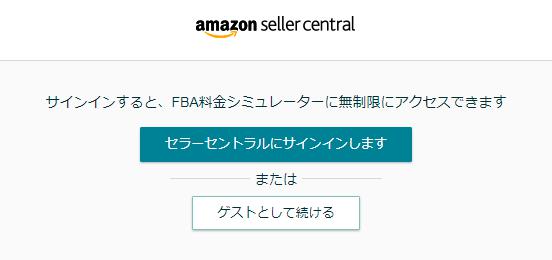
Amazon出品アカウントをすでに大口出品で開設している方は、「セラーセントラルにサインイン」することをおすすめします。
ゲストでログインすると、後述する利益計算の手数料欄に「基本成約料」が加算され、計算が少し面倒になるためです。
【STEP2】利益計算したい商品を検索
FBA料金シミュレーターを開いたら、利益計算をしたい商品を検索します。
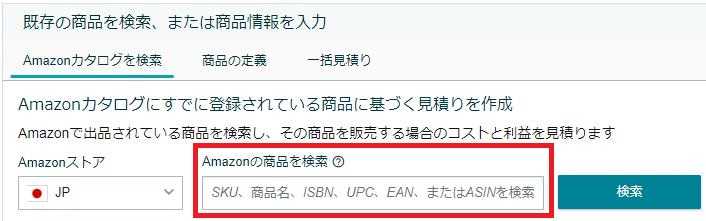
検索窓に商品名を入れても検索できますし、ASINを入れても検索できます。
どちらでも構いませんが、おすすめはASINを入力することです。
商品名で検索すると、調べたい商品の類似商品がたくさん出てきてしまいます。
例えば下図のように「コーラ」で検索すると、たくさんのコーラ商品が出てきてしまいます。
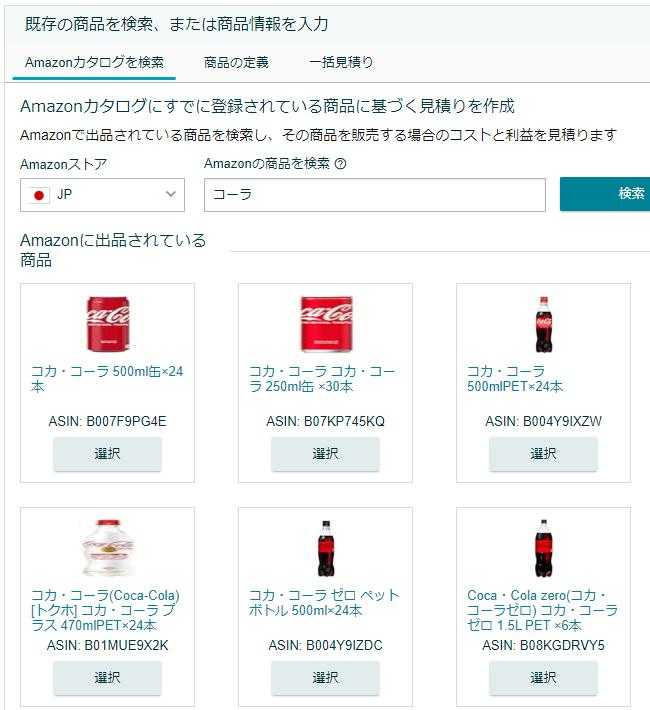
この中から調べたい商品を探さなければならず、似たような商品だと間違える可能性もありますし、効率的ではありません。
その点ASINで検索すれば、該当する商品は必ず1つだけなのですぐに利益計算ページに遷移してくれます。
【STEP3】商品価格を確認
商品を検索すると、該当商品の利益計算が表示されます。
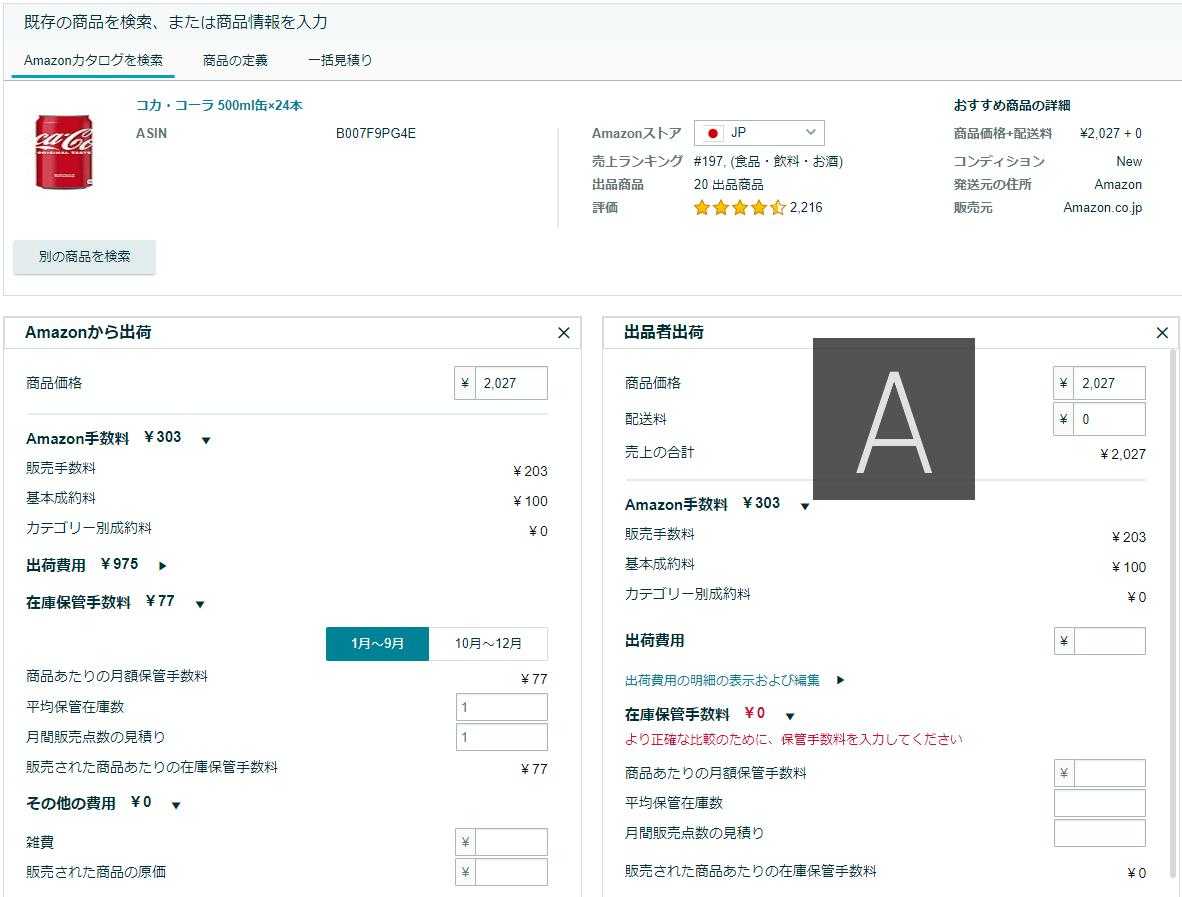
上図の左側に「Amazonから出荷」、右側に「出品者出荷」とあります。
- Amazonから出荷:FBAを利用している場合
- 出品者出荷:自己発送している場合
FBAを利用していれば、販売手数料の他にFBA手数料(配送代行手数料や在庫保管手数料など)がかかるため、それも算出してくれます。
自己発送している場合は、出荷費用は自身で入力する必要があります。
いずれの場合でも、最上段の「商品価格」の欄に最初から販売価格が自動的に入力されています。

この価格は、基本的に最安値が入力されますが、FBA配送の出品者と自己発送の出品者が混在している場合、
「カートは獲得していないけど安い価格で出品している自己配送の出品者」
の価格になってしまっている場合があります。
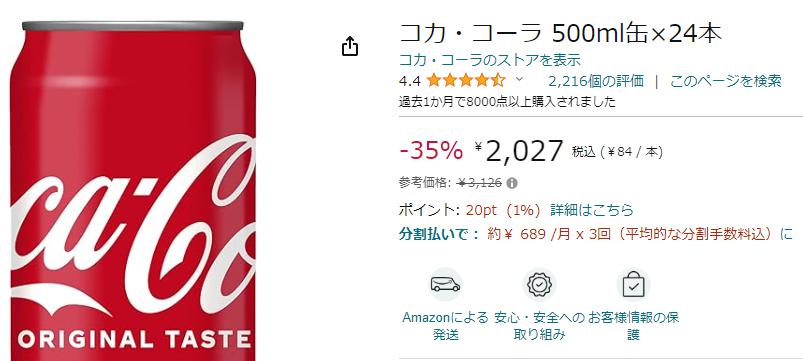
念のため該当商品の商品ページも確認し、カート価格とシミュレーターの商品価格が合っているか確認するようにしましょう。
今回のコーラの例でいくと、商品ページのカート価格とFBA料金シミュレーターの価格が2,027円で一致しているため、このまま進めてOKです。
【STEP4】各手数料欄を確認して商品原価を入力する
次に各手数料欄の確認をしていきます。
FBA料金シミュレーターの表を見ると、ごちゃごちゃと書いてありますが、基本は自動で入力されていますから、そう難しいものではありません。
また、販売手数料やFBA手数料は頻繁に改定されますが、都度最新の料金が反映されているのでご安心ください。
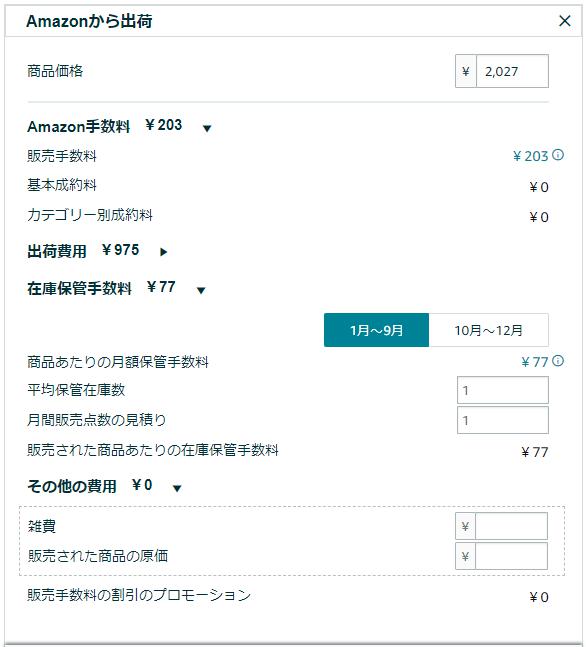
確認する項目について、下記の通りにまとめました。
| 各項目 | 詳細の解説と注意点 |
| 販売手数料 | 商品のカテゴリーによって変わり、販売すると8~15%程度かかる手数料。 詳細はこちら。 今回の例のコーラは、「食品&飲料」カテゴリーで1,500円以上のため10%の販売手数料となっている。 ※販売手数料は税抜き価格が表示されているため、正確には税込み価格で計算する必要があります。 |
| 基本成約料 | 小口出品者の場合にかかる料金。大口出品者であれば0円。 FBA料金シミュレーターを開くときに、「ゲストとして続ける」を選択すると大口出品者でも入力される。 「セラーセントラルにサインイン」で開けば自動で0円と表示される。 |
| 出荷費用 | FBA利用時にかかる手数料で、主に配送代行手数料。商品ラベル貼付サービスとFBA梱包サービスを利用する場合はチェックを入れること。 |
| 在庫保管手数料 | FBA倉庫に保管する手数料。 1~9月、10~12月で手数料が変わる(後者の方が約1.9倍費用がアップ)ため、シミュレーターで販売時点での月を選択すること。 保管料の詳細はこちら。 「平均保管在庫数」や「月間販売点数の見積り」は1のままでOK。 |
| 販売された商品の原価 | この欄に仕入れ金額を税込みで入力。FBA倉庫までの送料など納品時のコストも考慮する(別途雑費に入力してもOK)。 |
特に赤文字で記載した、
- 販売手数料の税込み計算
- 在庫保管手数料
については注意が必要です。
上記内容に沿って、FBA料金シミュレーターに入力していきましょう。
なお、販売手数料や各々のFBA手数料については、以下の記事でまとめているので参考にしてください。
ただ、FBA料金シミュレーターがある以上、すべてを覚える必要はなく、「FBAの手数料はこんなもんなんだ」と把握できれば問題ありません。

【STEP5】利益計算結果をもとに仕入れ判断をする
入力し終えたら、利益計算結果が表示されます。
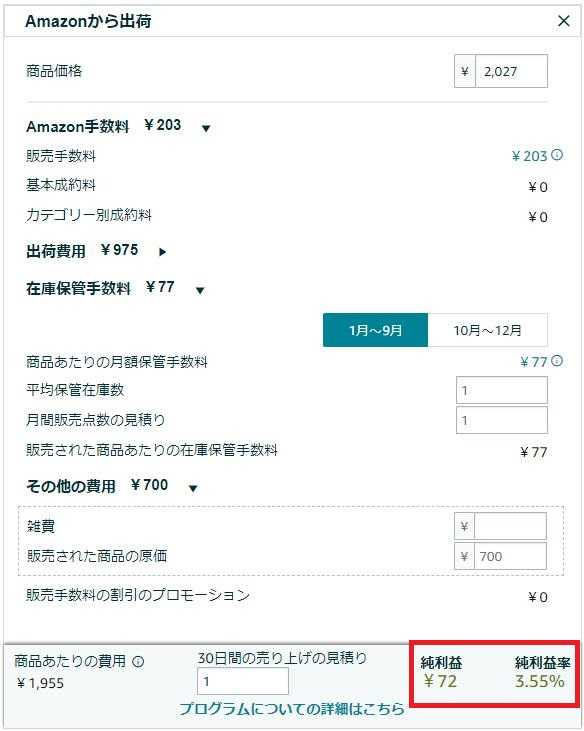
どれだけ利益が出るかを確認できますので、仕入れ判断を行っていきましょう。
FBA料金シミュレーターを使用する際の注意点

次に、FBA料金シミュレーターを使用する際の注意点についてお伝えします。
次のことを確認しないと、販売前の利益計算と、実際に販売した際の利益に乖離が出ることがあるので注意してください。
サイズ・重量が違うと間違った手数料で計算される
配送代行手数料や在庫保管手数料などのFBA手数料は、サイズ・重量によって金額が変わってきます。
そのため、商品ページに登録されているサイズ・重量が間違っている場合は、異なる手数料が反映されて利益計算の誤差が大きくなってしまいます。
実際、最初にAmazonの商品ページを作成した人が間違ったサイズや重量を入力することがあります。
必ず、サイズ・重量が合っていることを確認して利益計算するようにしてください。
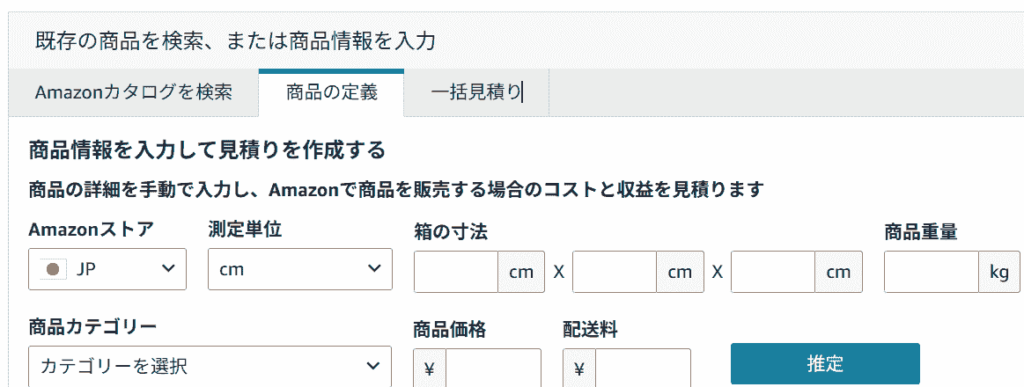
もし、間違っている場合は、上図のように「商品の定義」タブをクリックして正しいサイズ・重量など必要事項を入力して利益計算してください。
推定にはなるものの、正しいサイズ・重量で利益計算が行われます。
販売手数料は税込価格で計算し直す
先ほどもお伝えしたように、FBA料金シミュレーターの販売手数料は税抜き価格が表示されています。
そのため、正確な利益計算をする際は、税込み価格に計算し直すようにしましょう。
FBA納品時のコストも考慮して利益計算をする
FBA料金シミュレーターでは、販売手数料やFBA手数料は自動的に反映されますが、仕入れ原価と納品時のコストは自分で手入力しなければいけません。
仕入れ原価だけでなく、自宅からFBA倉庫までの送料や、電脳せどりであれば仕入れ先から自宅までの送料なども考慮しましょう。
例えば、商品を20個FBA納品した際のFBAパートナーキャリアの送料が762円であれば、1個あたりのコストが約38円になります。
そのため、仕入れ原価に38円を加えて利益計算をした方が、精度の高い利益計算ができます。
【非推奨】FBA料金シミュレーターのスマホでの使い方
FBA料金シミュレーターは、スマホのセラーセントラルアプリからも利用できます。
ただ、工程がちょっと面倒で、かつパソコンと比べて見にくいので、あまりおすすめはしません。
【スマホでの利用方法】
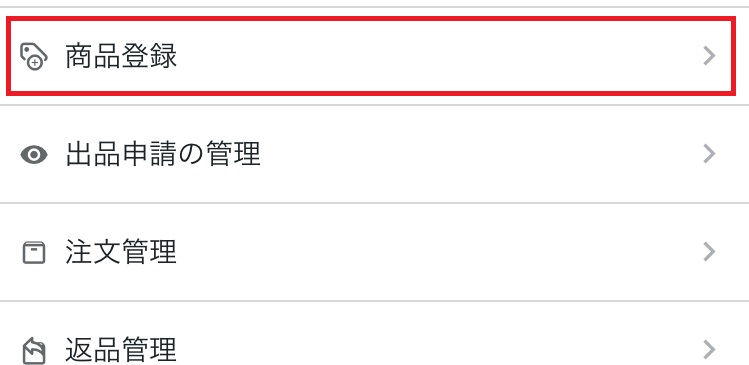
① トップ画面から商品登録を選択
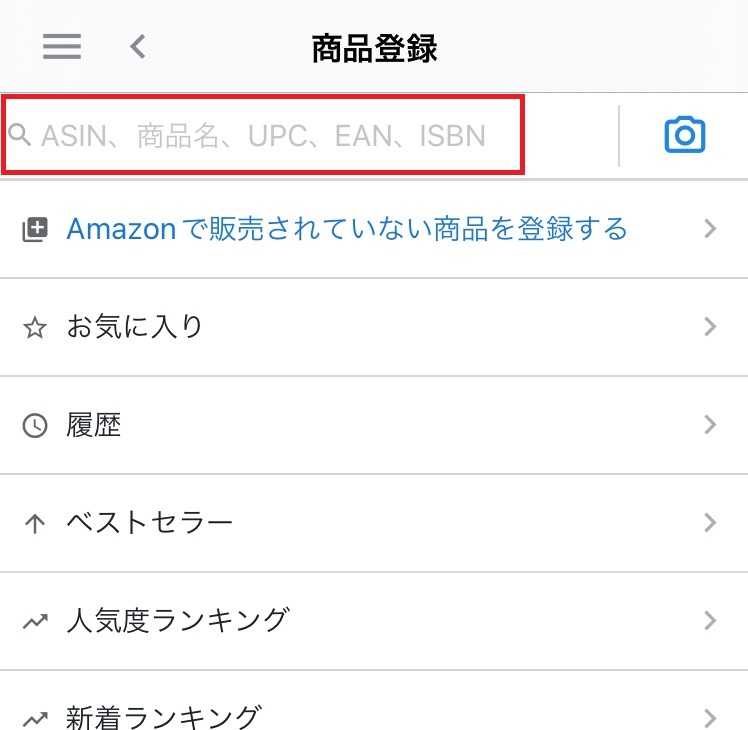
② 検索窓に商品名 or ASINを入力
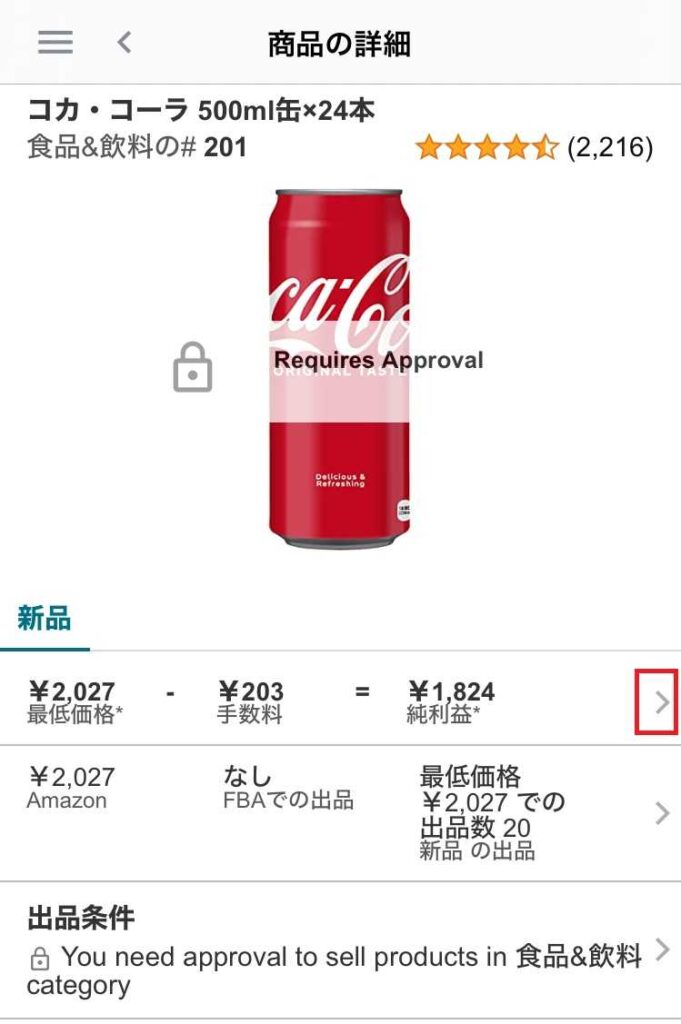
③ 「価格ー手数料=純利益」の右側にある「>」マークをタップ
④ 料金シミュレーターページに遷移する
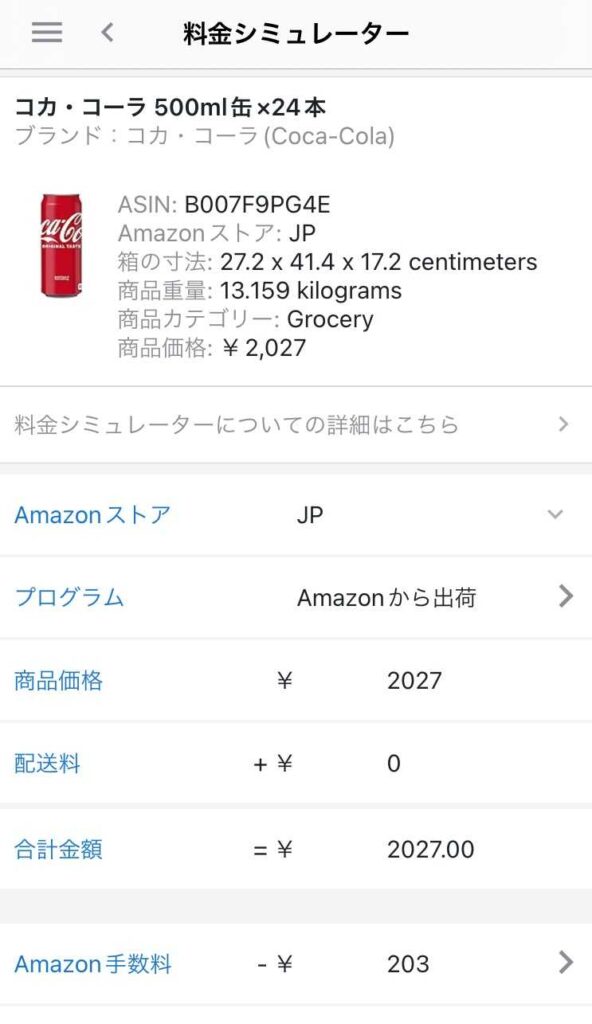
上記のように、一応スマホでの利益計算はできます。
しかし、ASINの入力が面倒だったり複数商品の利益計算をする場合に何度もページを戻す必要があったりして、パソコンに比べて作業効率は圧倒的に悪いです。
どうしてもという場合を除き、基本的にはパソコンで作業することをおすすめします。
FBA料金シミュレーター以外での利益計算ツール

ここまでFBA料金シミュレーターの使い方と注意点を解説してきました。
そんなに難しくはないですし、私もAmazon物販初心者のときから使っていますが、正直困った記憶はありません。
ですが、次のように思った方もいるかもしれません。
- 何商品もまとめて利益計算したいときにもっと簡単にできる方法がないのかな…
- シミュレーターに飛ばずにAmazon商品ページ上ですぐわかる方法ないの??
結論からいうと、ツールを使ってできます。
初心者からステップアップし、作業に慣れて仕入れをどんどん進められるようになった方には、他のツールを使って利益計算する方法もあります。
クイックショップ
クイックショップはGoogleChromeの拡張機能で使用できるツールで、無料で使うことができます。
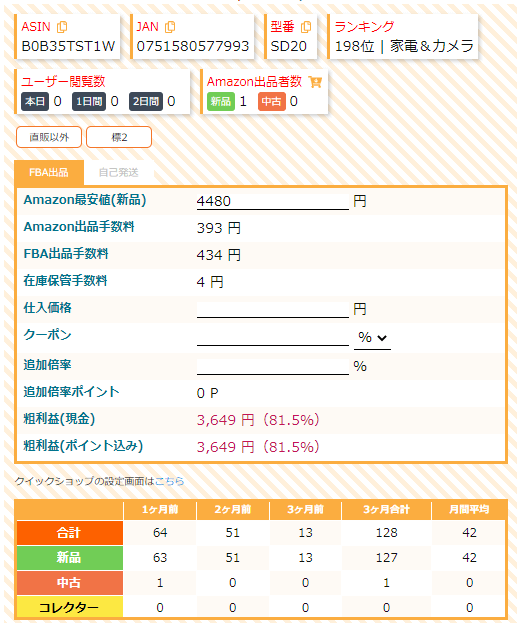
拡張機能をインストールすれば、上記の利益計算できる表がAmazon商品ページ上に出てきます。
FBA料金シミュレーターを表示させずとも、商品ページ上で利益計算まで完結できますので、より効率的に作業ができます。
クイックショップでは、設定で販売手数料を税込み表示させることができます。
FBA料金シミュレーターでは税抜きでしか表示されませんので、この点も非常に有用ですね。
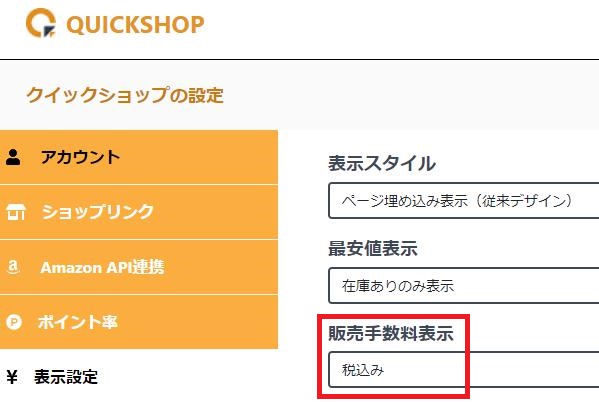
クイックショップについては、以下の記事を参考にしてください。

セラースケット
セラースケットは、Amazonアカウント対策を備えた唯一のツールです。
せどり・転売をしている人には非常に安心できる機能を備えたツールですが、アカウント対策以外にも利益計算機能も備えています。
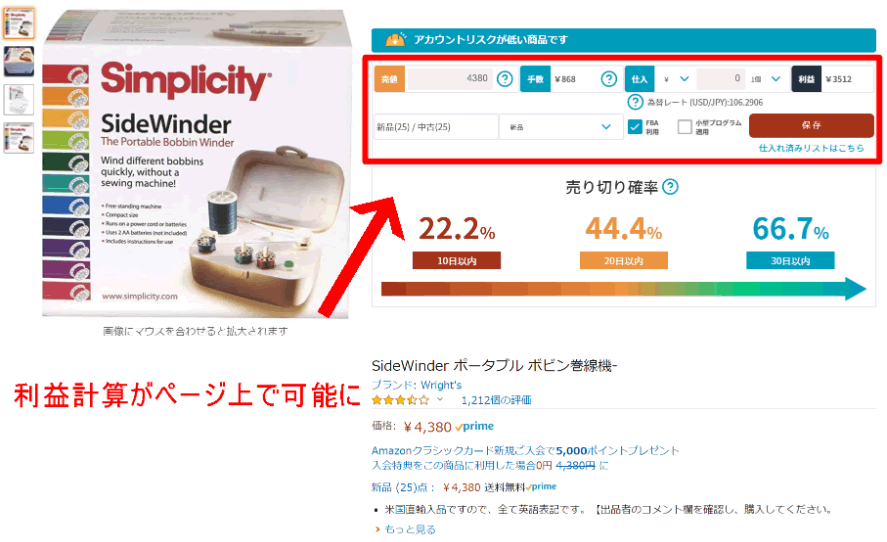
クイックショップと同じく、Amazon商品ページ上に利益計算表が出ますので、FBA料金シミュレーターに飛ばずに商品の利益計算が可能になります。
せどり・転売をしていて、出品アカウントに不安をお持ちの方には、非常におすすめです。
詳細については下記の記事で解説していますので、興味のある方は併せてご覧ください。

セラースプライト
セラースプライトは、Amazonで新規商品ページを作成するときや、OEM販売をするときに重宝するツールです。
- その商品が購入者からどんなキーワードで検索されているか
- その検索ボリューム(検索されている量)はどれくらいか
といったことをリサーチすることが主目的のツールです。
そのセラースプライトの機能の中にも、利益計算機能があります。
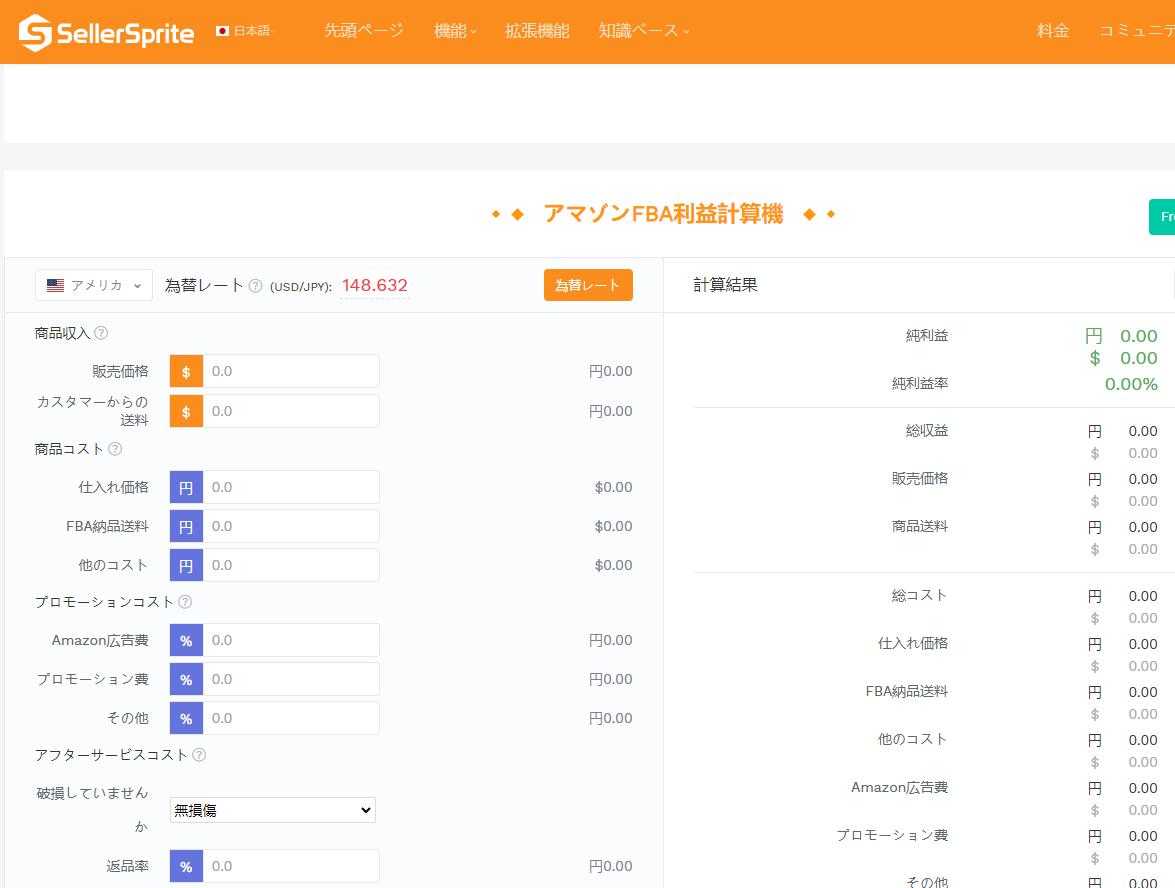
ただこちらはクイックショップやセラースケットのように、Amazonの商品ページ上に表示されるわけではなく、専用のページに飛ばなければいけません。
項目も多く、正直FBAシミュレーターの方が見やすいと思います(^^;)。
セラースプライトについて興味がある方は、下記の記事で詳細を解説していますので併せてご覧ください。

最後に
本日はFBA料金シミュレーターについて、詳細な使い方と注意点を解説してきました。
Amazon物販において、利益計算は非常に重要ですので確実に使い方を覚えておきましょう。
作業に慣れてきたら、クイックショップなどの代替ツールも併用することがおすすめです。
Amazon FBA全般について知りたい場合は、下記の記事にまとめていますので併せてご覧ください。

本日も最後までお読みいただきありがとうございました!
このようなお悩みありませんか?
- せどり・転売を続けることに不安を持っている人
- 副業で臨む成果を得られていない人
- 副業を始めたいけど、何をすべきか迷っている人
- 新たな事業で収入の柱を増やしたいけど何が良いか分からない人などなど
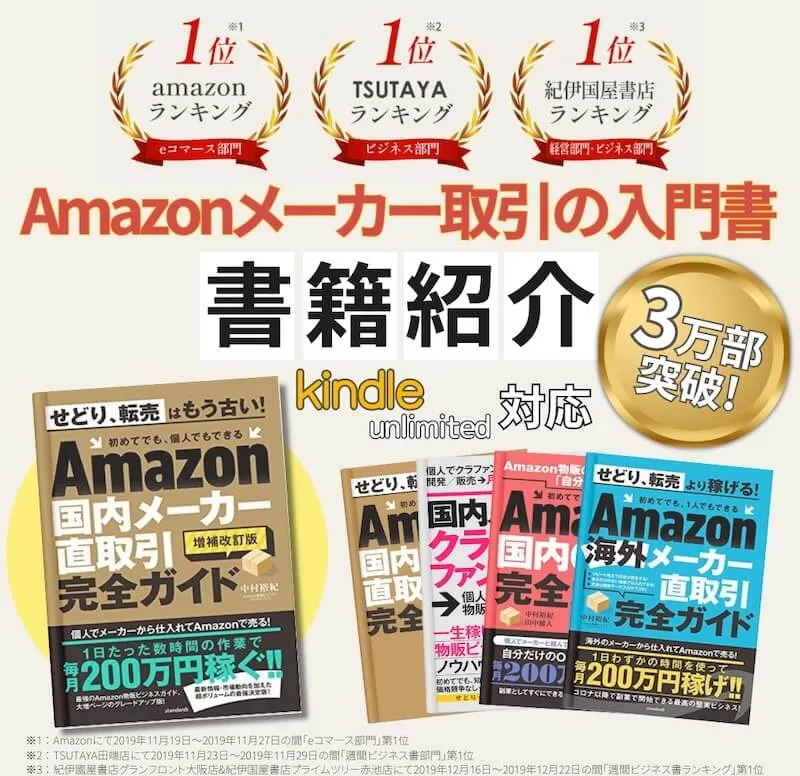
累計発行部数3万部を突破した 【Amazon国内メーカー直取引完全ガイド】 の書籍全編を今だけ無料公開しております。
下記をクリックして中身をご確認ください^^

※なお、すでに拙著(紙書籍・Kindle版)をお持ちの方は、本書の巻末にある「読者限定特典ページ」より、さらに実践的なセミナー動画やテンプレートを受け取ることができます※
国内メーカー仕入れに特化した無料セミナーはコチラから↓↓

弊社が出版した書籍一覧はコチラから↓↓